Hulp op afstand
Wij zoeken steeds de beste manier!

Wij zoeken steeds de beste manier!
Het is mogelijk dat een hulp op afstand sessie de gemakkelijkste manier is voor zowel jezelf als voor ons om het probleem te verhelpen. Wij bieden deze dienst op voorafgaand afspraak.
Afvankelijk van de aard van de sessie kan dit kosteloos. Wanneer dit tegen betaling dient te gebeuren zal dit op voorhand afgesproken worden.
Wat moet je doen om een hulp op afstand sessie vlot te laten verlopen:
Om AnyDesk goed te kunnen laten functioneren op jouw Apple computer moet je in jouw systeem hiervoor toestemming te geven.
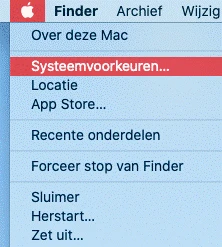
1. Open ‘Systeemvoorkeuren’
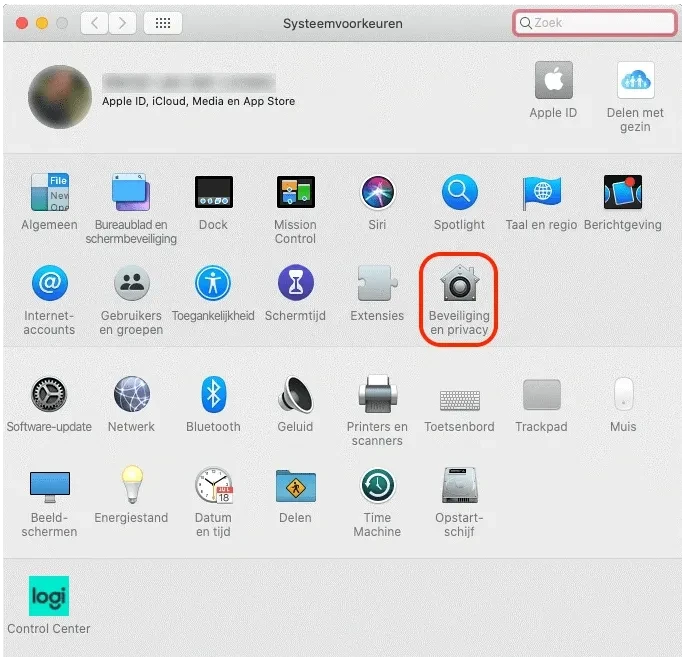
2. Open ‘Beveiliging en privacy’
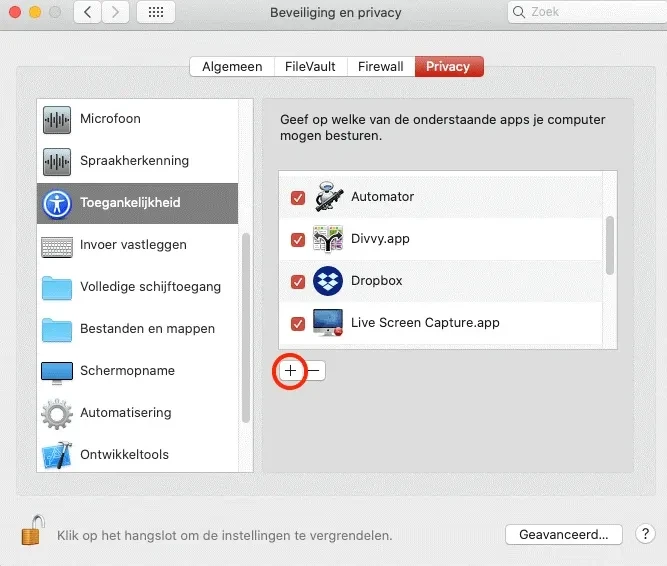
3. Selecteer bovenaan de knop ‘Privacy’, klik op ‘Toegankelijkheid’ in de linker kolom en kijk of ‘AnyDesk’ in de lijst met Apps staat. Indien dit niet het geval is klikt je op het plusje en blader je naar de ‘AnyDesk’ app in jouw programma map en voeg je deze toe. Mogelijk moet je eerst het hangslotje ontgrendelen met jouw computer wachtwoord.
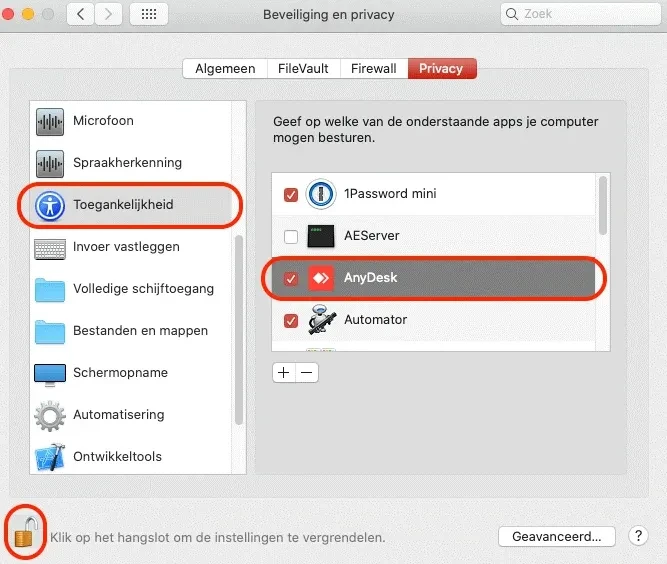
4. Zodra ‘AnyDesk’ te vinden is in de lijst met apps is het van belang dat je een vinkje plaatst voor deze app.
5. Herhaal deze handelingen voor ‘Volledige schijftoegang’.
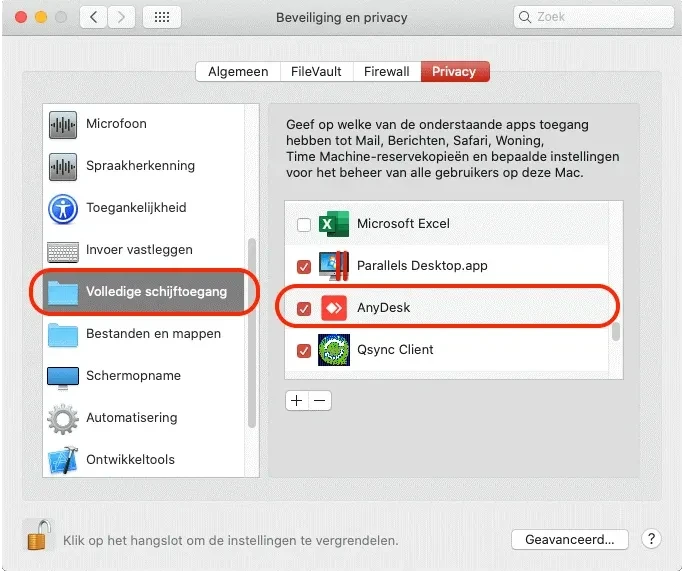
En herhaal deze handelingen ook voor ‘Schermopname’.
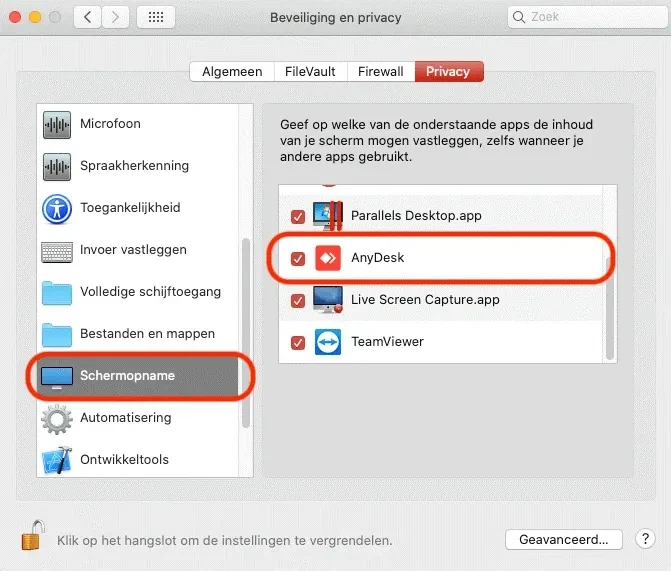
Je kan de ‘Systeeminstellingen’ schermen nu sluiten en hulp op afstand activeren door AnyDesk op te starten.